AI 코딩 CLI(Claude Code·Codex·Gemini)와 모던 터미널 도구를 한 줄로 설치하는 크로스플랫폼 부트스트랩입니다.
🐛 문제가 생겼나요? → 이슈 열기 (운영체제와 에러 메시지만 적으면 됩니다 — 초보 환영!) 등록된 이슈는 관리자가 AI 봇 검토를 돌려 진단 코멘트나 수정 PR을 남깁니다.
⭐ 도움이 됐다면 → 이 페이지 우측 상단 Star ⭐ 를 눌러주세요!
🤝 직접 고칠 수 있다면 Pull Request 도 환영합니다.
- 처음 설치 (신규)
- 설치 확인
- 설치 후 자동 적용되는 설정
- 이미 설치된 경우 (설정만 추가)
- 설치 도구 소개
- Claude Code 플러그인
- 단축키 / 명령어
- 프로필 캐시 관리
- 파일 수정 후 업데이트
- 라이선스
PowerShell에서 한 줄 실행 (관리자 권한 불필요 — 사용자 범위로 설치되며, 일부 항목이 access denied로 실패할 때만 관리자로 재시도):
irm https://raw.githubusercontent.com/hd0126/dev-setup/main/install.ps1 | iex자동으로 처리합니다:
- PowerShell 7, Starship, zoxide, fzf, ripgrep, Node.js, Git, GitHub CLI, Python 3.12, uv 설치 (선택 가능)
- JetBrainsMono Nerd Font 설치 + Windows Terminal 폰트 자동 설정 (선택 가능)
- Claude Code (Anthropic 네이티브 인스톨러, 백그라운드 자동 업데이트), codex (OpenAI 네이티브 인스톨러, Node 불필요), @google/gemini-cli, oh-my-codex(omx) 설치 (선택 가능)
- PowerShell 프로필 다운로드 및 적용 (기존 프로필은 타임스탬프 백업)
npm을 찾을 수 없으면 안내 메시지 출력 후 중단 — 재시작 후 재실행하면 됩니다.
무인 설치 (프롬프트 없이): 선택 메뉴를 건너뛰고 기본 구성을 그대로 설치합니다. 자동화·여러 PC 재설치에 유용합니다. 환경변수를 먼저 설정한 뒤 같은 줄을 실행하세요:
$env:DEVSETUP_NONINTERACTIVE = 1
irm https://raw.githubusercontent.com/hd0126/dev-setup/main/install.ps1 | iex
미리 보기:
$env:DEVSETUP_DRYRUN = 1로 실행하면 실제 설치 없이 "설치 계획"만 출력합니다 (점검·CI용).
install.sh 한 줄로 OS를 자동 판별해 실행합니다:
curl -fsSL https://raw.githubusercontent.com/hd0126/dev-setup/main/install.sh | bash
curl이 없는 미니멀 Ubuntu/Debian이라면 먼저:sudo apt-get update && sudo apt-get install -y curl소요시간 약 5–15분 (네트워크에 따라 다름). 중간에 sudo/관리자 비밀번호를 물을 수 있습니다. 실행 전에 스크립트 내용을 보고 싶다면 위 raw URL을 브라우저에서 열어 확인하세요.
Linux (Ubuntu/Debian) 에서 자동으로 처리합니다:
- apt로 curl, git, ripgrep, fzf, python3, python3-pip, unzip 설치; gh는 GitHub 공식 apt 저장소를 추가해 설치 (시스템 기본 버전 유지)
- NodeSource 저장소로 Node.js LTS 설치 (npm 전역 prefix를
~/.npm-global로 설정 → sudo 없이npm install -g) - curl로 Starship, zoxide, uv 설치
- 쾌적함 플러스 도구: zsh-autosuggestions · zsh-syntax-highlighting · eza · bat · fd · git-delta · tealdeer (apt에 없는 배포판은 자동 skip)
- claude·codex는 공식 네이티브 인스톨러로, gemini-cli·omc·omx는 npm으로 설치
.bashrc/.zshrc에cc,ccc,ccr, zoxide, fzf, starship 설정 추가
macOS 에서 자동으로 처리합니다:
- Homebrew 없으면 자동 설치
- brew로 git, gh, ripgrep, fzf, zoxide, starship, python, uv, node 설치
- 쾌적함 플러스 도구: zsh-autosuggestions · zsh-syntax-highlighting · zsh-history-substring-search · eza · bat · fd · git-delta · tealdeer
- JetBrainsMono Nerd Font 설치 (아이콘 깨짐 방지 — 터미널 앱 폰트는 직접 변경 필요)
- claude·codex는 공식 네이티브 인스톨러로, gemini-cli·omc·omx는 npm으로 설치
.zshrc에cc,ccc,ccr, zoxide, fzf, starship 설정 추가- SSH는 macOS 키체인이 자동 관리 (별도 설정 불필요)
Linux/macOS 모두
install.sh한 줄로 OS를 자동 판별해 실행합니다.
💡 여러 번 실행해도 안전합니다 (멱등) — 이미 설치된 도구·이미 적용된 설정은 자동으로 건너뜁니다. 설치가 중간에 끊겼거나 뭔가 꼬였다면 같은 명령을 그냥 다시 실행하세요. 직접 꾸며둔
.zshrc/.bashrc가 있어도 같은 기능은 중복 추가되지 않고 그대로 존중됩니다.
새 터미널을 연 뒤 아래를 실행해 보세요. 버전이 출력되면 정상입니다:
claude --version    # Claude Code (cc 별칭으로 실행)
codex --version     # Codex CLI
starship --version  # 프롬프트
zoxide --version    # z 명령
fzf --version       # Ctrl+R 히스토리 검색
프롬프트나 ll 출력의 아이콘이 □ 로 깨져 보이면 터미널 폰트가 Nerd Font가 아닌 것입니다 → Nerd Font 안내 참고.
설치 스크립트가 완료되면 각 플랫폼에 아래 설정이 자동으로 적용됩니다.
Microsoft.PowerShell_profile.ps1이 $PROFILE에 다운로드됩니다.
| 기능 | 설명 |
|---|---|
| PowerShell 프롬프트 | 외부 바이너리 없이 순수 PowerShell로 구현(속도 우선). .git/HEAD를 직접 읽어 Git 브랜치 표시, 경로 단축, 직전 명령 성공/실패에 따라 ❯ 색상 변경. (Starship은 설치되지만 이 프로필에선 미사용) |
| zoxide | z <키워드>로 방문 기록 기반 스마트 디렉토리 이동 |
| fzf | Ctrl+R 히스토리 검색, Ctrl+T 파일 검색 |
| cc / ccc / ccr | cc=claude --dangerously-skip-permissions, ccc=cc --continue, ccr=cc --resume (bypass permissions on) |
| 자동제안 | PSReadLine PredictionSource History — 입력 중 회색 제안, →로 수락 (zsh-autosuggestions 대응) |
| SSH agent | ssh-agent 서비스가 이미 실행 중일 때만 .ssh 폴더의 키를 자동 등록(ssh-add). 에이전트를 직접 시작하거나 소켓을 관리하지는 않음 |
| 프로필 로드 시간 | PowerShell loaded in {N}ms — 터미널 시작 시 회색으로 표시 |
# 새 도구 설치 후 캐시 갱신
Remove-Item $env:TEMP\pwsh_tools_cache.ps1.bashrc 또는 .zshrc 끝에 아래 설정 블록이 추가됩니다.
| 기능 | 설명 |
|---|---|
| Starship 프롬프트 | Git 브랜치·언어 버전 자동 표시. init 결과 캐시(~/.cache/starship_init_*.sh)로 로드 속도 향상 |
| zoxide | z <키워드>로 스마트 디렉토리 이동 |
| fzf | Ctrl+R 히스토리 검색, Ctrl+T 파일 검색 |
| cc / ccc / ccr | cc=claude --dangerously-skip-permissions, ccc=cc --continue, ccr=cc --resume (bypass permissions on) |
| 자동제안·색상 (zsh) | zsh-autosuggestions(회색 제안, →로 수락) + zsh-syntax-highlighting(유효=초록/오타=빨강) |
| ll / la / lt | eza 기반 ls 대체 (긴 목록·전체·트리) |
| cat | bat 문법 하이라이트 (Ubuntu batcat 자동 처리) |
| Ctrl+T 가속 | fzf 파일검색이 fd 기반으로 동작 (.gitignore 존중, Ubuntu fdfind 자동 처리) |
| git diff | delta 하이라이트 (기존 pager 설정이 없을 때만 적용) |
| npm 전역 경로 | ~/.npm-global/bin을 PATH에 추가 (sudo 없이 설치한 전역 CLI 실행) |
| SSH agent | 에이전트 자동 시작·재사용(~/.ssh/agent.env) + .ssh의 첫 개인키 자동 등록. 개인키가 없으면 아무것도 하지 않음 |
| 셸 로드 시간 | [shell] loaded in Xms — 터미널 시작 시 표시 |
# Starship 캐시 초기화
rm ~/.cache/starship_init_bash.sh   # bash
rm ~/.cache/starship_init_zsh.zsh # zsh.zshrc 끝에 아래 설정 블록이 추가됩니다.
| 기능 | 설명 |
|---|---|
| Starship 프롬프트 | Git 브랜치·언어 버전 자동 표시. init 캐시(~/.cache/starship_init_zsh.zsh) 사용 |
| zoxide | z <키워드>로 스마트 디렉토리 이동 |
| fzf | Ctrl+R 히스토리 검색, Ctrl+T 파일 검색 |
| cc / ccc / ccr | cc=claude --dangerously-skip-permissions, ccc=cc --continue, ccr=cc --resume (bypass permissions on) |
| 자동제안·색상 | zsh-autosuggestions(회색 제안, →로 수락) + zsh-syntax-highlighting(유효=초록/오타=빨강) + history-substring-search(↑↓ 부분일치 검색) |
| ll / la / lt | eza 기반 ls 대체 (아이콘·긴 목록·전체·트리) |
| cat | bat 문법 하이라이트 |
| Ctrl+T 가속 | fzf 파일검색이 fd 기반으로 동작 (.gitignore 존중) |
| git diff | delta 하이라이트 (기존 pager 설정이 없을 때만 적용) |
| Homebrew | shellenv 자동 적용 — Apple Silicon(/opt/homebrew)·Intel(/usr/local) 모두 지원 (node·npm 전역 CLI 포함) |
| 셸 로드 시간 | [shell] loaded in Xms — 터미널 시작 시 표시 |
| SSH agent | macOS 키체인이 자동 관리 — 별도 설정 불필요 |
# Starship 캐시 초기화
rm ~/.cache/starship_init_zsh.zsh가장 쉬운 방법은 처음 설치의 설치 명령을 그대로 다시 실행하는 것입니다 — 이미 설치된 도구는 건너뛰고 빠진 설정 블록만 추가되며, 직접 꾸며둔 설정과 중복되지 않습니다.
스크립트 실행 없이 수동으로 붙여넣고 싶은 경우에만 아래 블록을 사용하세요.
PowerShell 프로필을 직접 덮어씁니다 (기존 프로필은 타임스탬프 백업됨):
⚠️ 반드시pwsh(PowerShell 7)에서 실행하세요. 이 프로필은 pwsh 7 전용 문법(??등)을 사용합니다 — 파란 창의 Windows PowerShell 5.1에서 실행하면 5.1 프로필 위치에 저장되어 5.1이 시작될 때마다 에러가 납니다.
# 프로필만 다운로드 (pwsh 7에서 실행)
$profileUrl = "https://raw.githubusercontent.com/hd0126/dev-setup/main/Microsoft.PowerShell_profile.ps1"
New-Item -ItemType Directory -Force -Path (Split-Path $PROFILE) | Out-Null
if (Test-Path $PROFILE) { Copy-Item $PROFILE "$PROFILE.$(Get-Date -Format 'yyyyMMdd_HHmmss').bak" }
Invoke-WebRequest -Uri $profileUrl -OutFile $PROFILE
아래 블록은 핵심 설정만 담은 축약본입니다 (쾌적함 도구 — zsh 플러그인·eza·bat·fd 배선 — 은 제외). 전체 설정은 설치 스크립트 재실행이 가장 정확하고, 이미 있는 항목은 건너뛰므로 안전합니다.
.bashrc 끝에 아래 블록을 추가하세요:
cat >> ~/.bashrc << 'EOF'
# ── Shell startup timer ───────────────────────────────────
_shell_start=$(date +%s%3N)

# ── Claude Code shortcuts ──────────────────────────────────
alias cc='claude --dangerously-skip-permissions'
alias ccc='cc --continue'
alias ccr='cc --resume'

# ── PATH (npm 전역 · uv/네이티브 인스톨러) — 도구 init보다 먼저 ──
case ":$PATH:" in *":$HOME/.npm-global/bin:"*) ;; *) export PATH="$HOME/.npm-global/bin:$PATH" ;; esac
case ":$PATH:" in *":$HOME/.local/bin:"*) ;; *) export PATH="$HOME/.local/bin:$PATH" ;; esac

# ── zoxide ────────────────────────────────────────────────
if command -v zoxide &>/dev/null; then
    eval "$(zoxide init bash --cmd z)"
fi

# ── fzf ───────────────────────────────────────────────────
if command -v fzf &>/dev/null; then
    if fzf --bash &>/dev/null; then
        eval "$(fzf --bash)"
    elif [ -f /usr/share/doc/fzf/examples/key-bindings.bash ]; then
        # 구버전 fzf(<0.48, apt 기본)는 --bash 미지원 → 배포판 키바인딩 파일 사용
        source /usr/share/doc/fzf/examples/key-bindings.bash
    fi
fi

# ── Starship prompt (cached) ──────────────────────────────
if command -v starship &>/dev/null; then
    _starship_cache="${XDG_CACHE_HOME:-$HOME/.cache}/starship_init_bash.sh"
    if [ ! -f "$_starship_cache" ]; then
        mkdir -p "$(dirname "$_starship_cache")"
        starship init bash > "$_starship_cache"
    fi
    source "$_starship_cache"
fi

# ── Startup time ──────────────────────────────────────────
if [ -n "$_shell_start" ]; then
    printf '\033[0;36m[shell] loaded in %dms\033[0m\n' "$(( $(date +%s%3N) - _shell_start ))"
    unset _shell_start
fi
EOF.zshrc 최상단에 타이머 시작을 삽입하고, 끝에 아래 블록을 추가하세요:
_shell_start=$EPOCHREALTIME은 파일 맨 위에 있어야 전체 로드 시간이 측정됩니다.
# 1) .zshrc 최상단에 타이머 시작 삽입 (macOS BSD sed는 치환문 \n을 못 쓰므로 printf 방식 — GNU/BSD 공통)
printf 'zmodload zsh/datetime\n_shell_start=$EPOCHREALTIME\n' | cat - ~/.zshrc > ~/.zshrc.new && mv ~/.zshrc.new ~/.zshrc

# 2) 설정 블록을 .zshrc 끝에 추가
cat >> ~/.zshrc << 'EOF'
# ── Claude Code shortcuts ──────────────────────────────────
alias cc='claude --dangerously-skip-permissions'
alias ccc='cc --continue'
alias ccr='cc --resume'

# ── PATH (npm 전역 · uv/네이티브 인스톨러) — 도구 init보다 먼저 ──
case ":$PATH:" in *":$HOME/.npm-global/bin:"*) ;; *) export PATH="$HOME/.npm-global/bin:$PATH" ;; esac
case ":$PATH:" in *":$HOME/.local/bin:"*) ;; *) export PATH="$HOME/.local/bin:$PATH" ;; esac

# ── zoxide ────────────────────────────────────────────────
if command -v zoxide &>/dev/null; then
    eval "$(zoxide init zsh --cmd z)"
fi

# ── fzf ───────────────────────────────────────────────────
if command -v fzf &>/dev/null; then
    if fzf --zsh &>/dev/null; then
        source <(fzf --zsh)
    elif [ -f /usr/share/doc/fzf/examples/key-bindings.zsh ]; then
        # 구버전 fzf(<0.48, apt 기본)는 --zsh 미지원 → 배포판 키바인딩 파일 사용
        source /usr/share/doc/fzf/examples/key-bindings.zsh
    fi
fi

# ── Starship prompt (cached) ──────────────────────────────
if command -v starship &>/dev/null; then
    _starship_cache="${XDG_CACHE_HOME:-$HOME/.cache}/starship_init_zsh.zsh"
    if [ ! -f "$_starship_cache" ]; then
        mkdir -p "$(dirname "$_starship_cache")"
        starship init zsh > "$_starship_cache"
    fi
    source "$_starship_cache"
fi

# ── Startup time ──────────────────────────────────────────
if [ -n "$_shell_start" ]; then
    printf '\033[0;36m[shell] loaded in %.0fms\033[0m\n' "$(( (EPOCHREALTIME - _shell_start) * 1000 ))"
    unset _shell_start
fi
EOF
적용 후 새 터미널을 열거나 source ~/.bashrc / source ~/.zshrc 를 실행하세요.
Windows 기본 PowerShell 5.1의 최신 크로스플랫폼 후속작. 이 프로필은 pwsh 7 기준으로 동작합니다.
pwsh --version
# PowerShell 7.x.xGit 브랜치, 언어 버전, 오류 상태 등을 프롬프트에 자동 표시하는 빠른 커스텀 프롬프트.
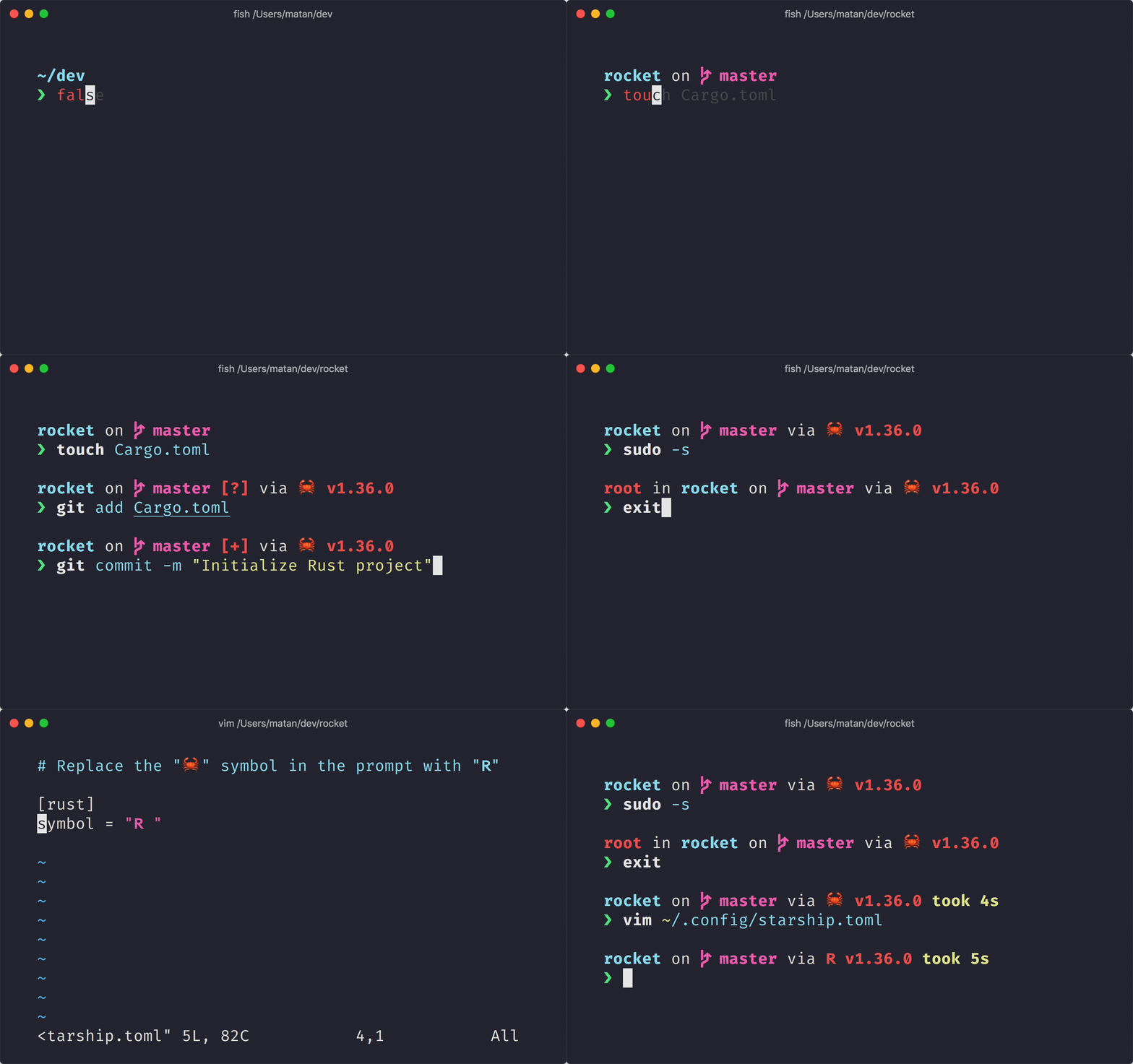
설치만 됨 (winget). Windows 메인 프로필은 속도를 위해 순수 PowerShell 프롬프트를 씁니다. Starship을 이 프로필에서 쓰려면 $PROFILE 끝에 init 한 줄을 추가하세요:
'Invoke-Expression (&starship init powershell)' | Add-Content $PROFILE설정 커스터마이징 (프리셋: https://starship.rs/presets/):
code ~/.config/starship.toml참고: Windows에서 Starship은 새 터미널마다 고정비(~수백 ms)가 들어 순수 PowerShell 프롬프트보다 로드가 느립니다. 그래서 이 프로필은 기본적으로 순수 PS 프롬프트를 씁니다.
방문 기록을 학습해서 짧은 키워드만으로 디렉토리를 이동하는 스마트 cd.
z proj            # "proj"가 포함된 가장 자주 간 폴더로 이동
z my project      # 여러 키워드 동시 매칭
z ..              # 상위 폴더로 이동
z -               # 바로 직전 폴더로 이동
zi                # fzf UI로 방문 기록에서 선택해서 이동
터미널에서 파일·히스토리·프로세스 등을 인터랙티브하게 검색하는 도구.
퍼지(fuzzy) 검색 = 오타가 있어도 비슷하면 찾아줌. 예: dcmnts → Documents
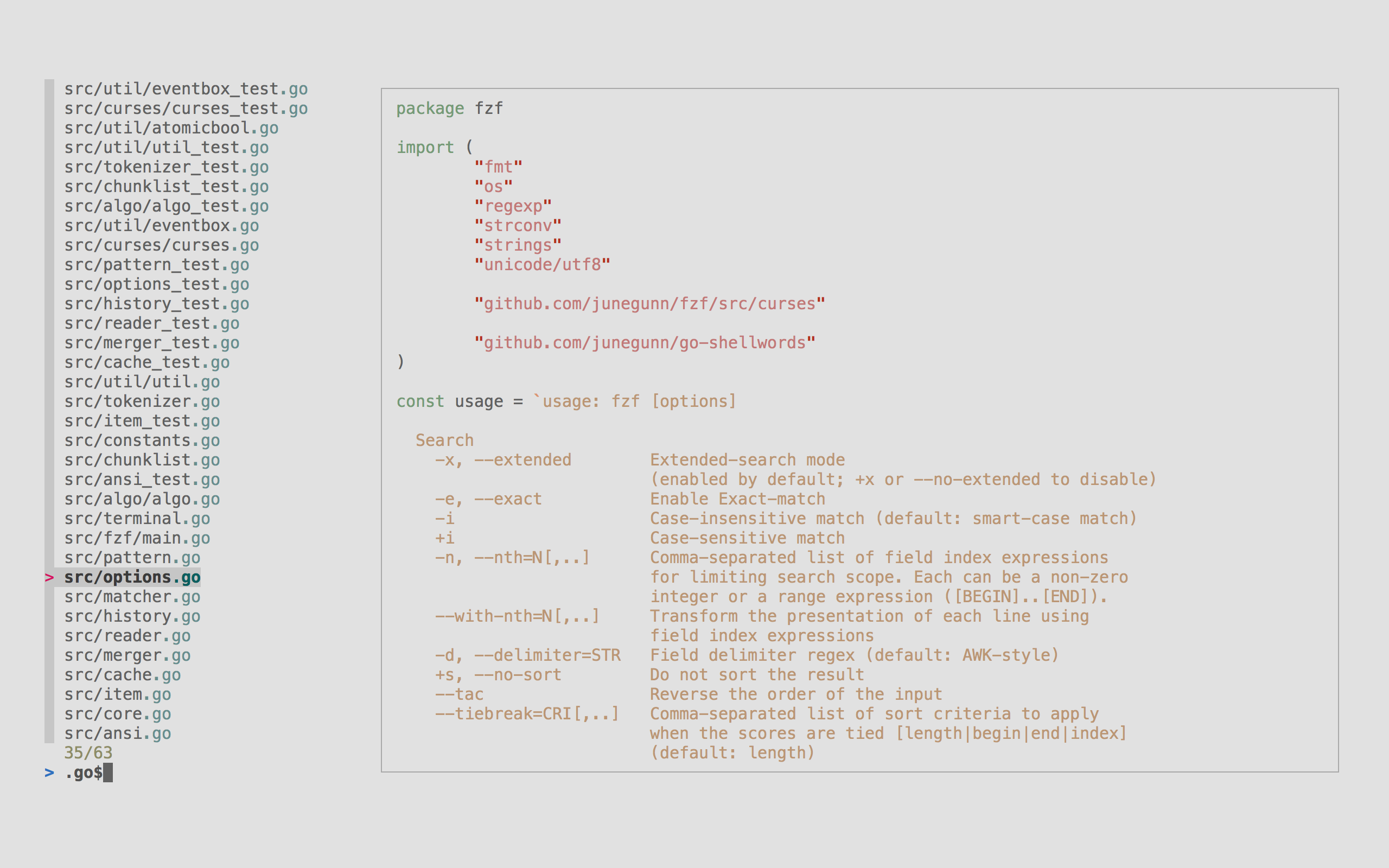
Ctrl+R      이전에 실행한 명령어 검색 (타이핑하면 실시간 필터링)
Ctrl+T      현재 폴더 파일 검색 → 선택하면 경로가 자동 입력됨
Alt+C       폴더 목록에서 선택해서 바로 이동 (mac/Linux 전용 — Windows 프로필엔 미바인딩,
            macOS 기본 터미널은 설정에서 Option키를 Meta로 바꿔야 동작)
# mac / Linux — 파일 선택해서 바로 열기
vim "$(fzf)"
code "$(fzf)"

# 미리보기 창 띄우기
fzf --preview 'cat {}'
# Windows — 프로세스 선택해서 종료 (fzf는 문자열을 돌려주므로 Id를 뽑아서 전달)
Get-Process | ForEach-Object { "$($_.Id) $($_.ProcessName)" } | fzf | ForEach-Object { Stop-Process -Id ($_ -split ' ')[0] }Starship 프롬프트·eza의 아이콘(Git 브랜치, 폴더 등)이 □ 로 깨지지 않으려면 Nerd Font가 필요합니다.
- Windows:
install.ps1에서 선택 설치 + Windows Terminal 기본 폰트 자동 설정 - macOS:
setup-mac.sh가 자동 설치. 설치 후 터미널 앱 설정에서 폰트를JetBrainsMono Nerd Font로 직접 변경해야 적용됩니다 (Terminal.app / iTerm2 / Ghostty 공통) - Linux: 수동 설치 — nerdfonts.com에서 JetBrainsMono 다운로드 →
~/.local/share/fonts에 압축 해제 →fc-cache -f실행 → 터미널 폰트 변경
VS Code 등 다른 앱은 설정에서 직접
JetBrainsMono Nerd Font로 변경해야 합니다.
코드에서 특정 단어·함수명을 빠르게 찾는 검색 도구. grep보다 수십 배 빠르고 .gitignore를 자동으로 적용해 불필요한 파일은 건너뜁니다.
fzf와 차이: fzf는 파일 이름·히스토리 목록에서 고르는 UI 도구, ripgrep은 파일 안의 내용을 검색하는 도구. 코딩을 하지 않는다면 생략해도 됩니다.
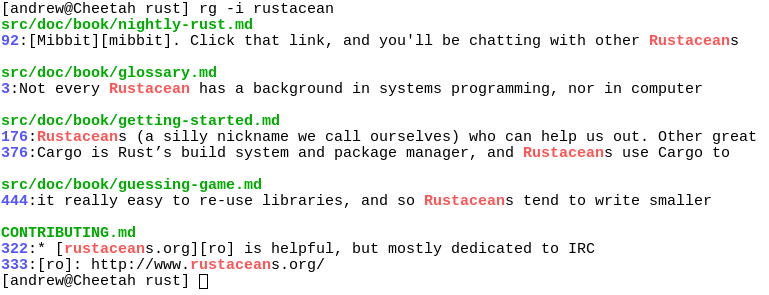
rg "function"           # 현재 디렉토리 전체에서 검색
rg "TODO" src/          # 특정 폴더만 검색
rg -i "error"           # 대소문자 무시
rg -w "main"            # 단어 단위로 정확히 매칭 ("mainly" 제외)
rg -t py "import"       # Python 파일만 검색
rg -t js "console.log"  # JS 파일만 검색
rg -n "def "            # 줄 번호 표시
rg -C 3 "catch"         # 검색 결과 앞뒤 3줄씩 같이 표시
rg -l "TODO"            # 파일 이름만 출력 (내용 말고)
전부 셸 시작속도 영향이 거의 0인 가벼운 도구들입니다. 설치돼 있을 때만 활성화되므로 일부가 없어도(구버전 Ubuntu 등) 에러 없이 그냥 건너뜁니다.
| 도구 | 하는 일 | 써보기 |
|---|---|---|
| zsh-autosuggestions | 히스토리 기반 회색 자동제안 | 타이핑 중 → 키로 수락 |
| zsh-syntax-highlighting | 명령이 유효하면 초록, 오타면 빨강 | 입력만 하면 자동 |
| zsh-history-substring-search | 입력한 단어가 포함된 히스토리를 ↑↓로 탐색 (macOS · Linux) | git 입력 후 ↑ |
| eza | ls 대체 — 아이콘·git 상태 표시 |
ll, la, lt(트리) |
| bat | cat 대체 — 문법 하이라이트·줄번호 |
cat 파일.py |
| fd | find 대체 — fzf Ctrl+T의 파일 소스로 자동 연동 |
fd 검색어 (Ubuntu는 fdfind 검색어) |
| git-delta | git diff를 문법 하이라이트로 (pager 자동 설정) |
git diff |
| tealdeer | man 대신 실전 예시 위주 도움말 |
tldr tar |
Ubuntu에서는 패키지 사정상
bat→batcat,fd→fdfind명령명이지만 alias(cat)와 fzf 연동은 자동으로 처리됩니다. Windows는 PSReadLine 내장 예측이 zsh-autosuggestions 역할을 대신합니다.git-delta는 git pager 설정이 없을 때만
~/.gitconfig에 적용됩니다. 되돌리려면:git config --global --unset core.pager && git config --global --unset interactive.diffFilter
Anthropic의 AI 코딩 CLI. 터미널에서 자연어로 코드 작성·수정·디버깅·리뷰. 네이티브 인스톨러로 설치되며 백그라운드 자동 업데이트(Anthropic 권장).
네이티브 인스톨러로 설치 (설치 스크립트가 자동 실행 — 수동 설치 시):
irm https://claude.ai/install.ps1 | iexcurl -fsSL https://claude.ai/install.sh | bashcc는 claude --dangerously-skip-permissions의 alias로, 권한 확인 없이 파일 읽기·쓰기·명령 실행을 자동 승인합니다 (bypass permissions on).
⚠️ cc는 편리하지만 위험을 감수하는 모드입니다. Claude가 파일 삭제·수정·임의 명령 실행을 묻지 않고 수행합니다. 신뢰할 수 있는 내 프로젝트 폴더에서만 쓰고, 처음 배우는 동안이나 중요한 데이터가 있는 곳에서는 확인을 받는claude를 쓰세요.참고: mac/Linux에서
cc는 원래 C 컴파일러 명령입니다. 이 alias가 대화형 셸에서 컴파일러를 가리므로, C 컴파일이 필요하면command cc또는/usr/bin/cc를 사용하세요 (셸 스크립트/Makefile은 alias의 영향을 받지 않아 그대로 동작합니다).
cc                     # claude --dangerously-skip-permissions (bypass permissions on)
ccc                    # 이전 대화 이어서 (--continue)
ccr                    # 중단된 세션 복구 (--resume)

# 사용 예시
cc '이 함수 테스트 작성해줘'
cc '버그 찾아서 고쳐줘'
cc '이 코드 리뷰해줘'
--dangerously-skip-permissions없이 실행하려면claude명령을 직접 사용하세요.
JavaScript 런타임. gemini-cli · omx 등 npm CLI 설치에 필요 (codex · Claude Code는 네이티브라 불필요).
node --version
npm install -g <패키지>
범용 프로그래밍 언어. 데이터 분석·자동화·AI 개발에 널리 사용. Windows는 3.12(winget), macOS는 brew python, Linux는 배포판 python3가 설치됩니다.
# Windows
python --version
pip install <패키지>
# macOS / Linux — 명령은 python3, 패키지는 uv 사용을 권장
python3 --version
uv pip install <패키지> # 또는 python3 -m pip install <패키지>빠른 Python 패키지·venv 관리자 (Rust 단일 바이너리). pip·venv를 대체하며 수십 배 빠릅니다.
uv venv                # 가상환경 생성
uv pip install <패키지>  # 패키지 설치
uv run <스크립트>        # 환경 자동 구성 후 실행
버전 관리 도구. GitHub CLI · Claude Code 사용에 필요.
git clone <repo>
git commit -m "feat: 기능 추가"
git push
터미널에서 GitHub PR · 이슈 · Gist 관리.
gh pr create           # PR 생성
gh issue list          # 이슈 목록
gh gist list           # Gist 목록
OpenAI의 AI 코딩 CLI. 터미널에서 자연어로 코드 작성·수정·실행. Node 불필요, 자동 업데이트(OpenAI 권장). 첫 실행 시 codex login 필요.
네이티브 인스톨러로 설치 (install.ps1이 자동 실행 — 수동 설치 시):
irm https://chatgpt.com/codex/install.ps1 | iex
⚠️ 설치 중tar: Cannot connect to C:오류가 나면, PATH 앞쪽에 Git의 유닉스tar(...\Git\usr\bin) 가 끼어 Windows 경로를 원격 호스트로 오해한 것입니다.where.exe tar로 확인하고,C:\Windows\System32\tar.exe가 먼저 잡히는 일반 PowerShell 창에서 위 명령을 다시 실행하세요.
codex                         # 대화형 모드 실행
codex 'tests 작성해줘'        # 한 줄 명령으로 실행
codex login # OpenAI 계정 로그인Google Gemini AI 어시스턴트. 첫 실행 시 브라우저 OAuth 자동 실행 (Google 계정 로그인).
gemini                        # 대화형 모드 실행
gemini '이 코드 설명해줘'     # 한 줄 명령으로 실행
gemini '리팩토링 해줘'Codex CLI용 워크플로우 레이어. Codex를 실행 엔진으로 유지하면서 명확화→계획→실행의 일관된 워크플로우를 제공. 프로젝트 상태는 .omx/에 저장.
omx --madmax --high           # OMX 기본 실행 (권장)
omx setup                     # 초기 설정
omx doctor                    # 설치 상태 확인

# Codex 세션 내 주요 스킬
$deep-interview "요구사항 명확히 해줘"   # 심층 인터뷰로 요구사항 정리
$ralplan "계획 수립하고 트레이드오프 검토" # 계획 수립 및 승인
$ralph "승인된 계획 완료까지 실행"        # 반복 실행 루프
$team 3:executor "병렬로 실행해줘" # 병렬 멀티에이전트 실행Claude Code용 멀티에이전트 오케스트레이션 레이어. planner·executor·reviewer 등 전문 에이전트를 자동 라우팅하고 HUD로 실시간 토큰·세션 상태 표시. "Don't learn Claude Code. Just use OMC."
Windows 참고: Windows에서는 npm 패키지 대신 Claude Code 플러그인으로 설치됩니다(아래 플러그인 섹션 참고 — npm 버전은 C++ 빌드툴이 필요한 네이티브 모듈을 끌어옴). 이 경우
omc셸 명령 대신 Claude Code 세션 안의 스킬(/autopilot등)로 사용합니다.
omc setup                     # 초기 설정 (HUD·훅 자동 구성)

# Claude Code 세션 내 주요 스킬
/autopilot "REST API 만들어줘"  # 자율 실행 모드 (계획→구현→검증)
/ralph "승인된 계획 완료까지"    # 반복 완료 루프
/ccg "이 PR 리뷰해줘"           # Codex + Gemini 병렬 자문
/team # 멀티에이전트 팀 오케스트레이션# 1. 로그인
claude auth login
# 2. oh-my-claudecode (omc)
claude plugin marketplace add Yeachan-Heo/oh-my-claudecode
claude plugin install oh-my-claudecode@omc
# 3. codex 플러그인
claude plugin marketplace add openai/codex-plugin-cc
claude plugin install codex@openai-codex
# 4. honeypot 마켓플레이스
claude plugin marketplace add https://github.com/orientpine/honeypot.git
# 5. Karpathy 가이드라인 플러그인
claude plugin marketplace add forrestchang/andrej-karpathy-skills
claude plugin install andrej-karpathy-skills@karpathy-skills| 명령어 | 설명 |
|---|---|
cc |
claude --dangerously-skip-permissions (bypass permissions on) |
ccc |
cc --continue (이전 대화 이어서) |
ccr |
cc --resume (세션 복구) |
which <명령어> |
명령어 설치 경로 확인 |
touch <파일> |
빈 파일 생성 (있으면 수정 시간 갱신) |
z <키워드> |
자주 간 디렉토리로 바로 이동 |
zi |
fzf UI로 디렉토리 선택 후 이동 |
Ctrl+R |
fzf로 히스토리 퍼지 검색 |
Ctrl+T |
fzf로 파일 검색 후 경로 삽입 (fd 설치 시 .gitignore 존중) |
↑ / ↓ |
입력한 내용 기준 히스토리 검색 (Windows=PSReadLine · macOS·Linux=substring-search 플러그인) |
→ |
회색 자동제안 수락 (zsh-autosuggestions / PSReadLine) |
ll / la / lt |
eza 긴 목록 / 숨김 포함 / 트리 |
cat <파일> |
bat 문법 하이라이트로 표시 |
tldr <명령> |
실전 예시 위주 명령어 도움말 |
conda |
Conda 초기화 — Windows 프로필 전용 (mac/Linux 스크립트는 conda를 설치·설정하지 않음) |
프로필은 첫 실행 시 도구(zoxide·fzf·starship) 유무를 한 번만 검사해 캐시에 저장합니다.
이후 실행에서는 캐시만 읽으므로 Get-Command 탐색 비용 없이 빠릅니다.
# 새 도구를 설치한 후 캐시 갱신 (필수)
Remove-Item $env:TEMP\pwsh_tools_cache.ps1

# zoxide init 캐시 재생성
Remove-Item $env:TEMP\zoxide_init_cache.ps1Starship init 결과만 캐시에 저장합니다. 캐시는 최초 1회 생성 후 재사용되므로, Starship을 업데이트했다면 수동으로 삭제해야 다음 셸에서 재생성됩니다:
# Starship init 캐시 삭제 (다음 셸 시작 시 자동 재생성)
rm ~/.cache/starship_init_bash.sh   # bash
rm ~/.cache/starship_init_zsh.zsh # zshrepo를 클론한 폴더에서 파일 수정 후:
git add -A && git commit -m "update" && git pushMIT License — 자유롭게 사용·수정·재배포할 수 있습니다.