1. Go to Console
2. Create a Project
3. Enter your project name (My project name : shoppy-final)
4. Google Analytics for your Firebase project
    1. Enable Google Analytics for this project
5. Authentication
    1. Google Login ⇒ enable로 바꿔주기
6. Realtime Database
    1. Singapore 이 제일 가까움으로 선택
    2. Start in test mode로 선택
7. Add Firebase your **web** app
    1. web <> 모양 선택
    2. nickname 아무거나 설정해주고(shoppy-final)
digital media 이미지 그냥 업로드하는게 아니라 더 빠르게 로딩할 수 있고 시각적으로 영향이나 다른 버전들로 만들 수 있게 해준다.

업로드하면서 우리가 원하는 형태로 줄이거나 키우거나 할 수 있는 장점이 있음.

1. login ( Google로 로그인했음)
2. setting
3. Upload presets로 매번 올릴때마다 확인안해도됨.


4. env_local에 숨켜서 적용하기
    1. REST API 이용하기!
    2. [https://api.cloudinary.com/v1_1/<cloud](https://api.cloudinary.com/v1_1/<cloud) name>/<resource_type>/upload

```jsx
 REACT_APP_CLOUDINARY_URL=https://api.cloudinary.com/v1_1/drycfsi16/image/upload
 REACT_APP_CLOUDINARY_PRESET=kow0fqaq
```
현재

firebase에서 로그인 기능 (google) 구현함

⇒ Login연동하기 사용자의 정보를 입력받고 있어야 함

Cloudinary set up에서 데이터를 올릴 수 있는 Rest API를 구현

상품 등록 : 등록권한을 가진 사용자가 상품을 등록하면 product 목록에 추가된다.

장바구니 목록: 상품의 장바구니 버튼을 누르면 사용자의 cart 속에는 버튼을 누른 data가  담겨있어야 함
- react icon 홈페이지
    - 검사 - element 원하는 아이콘 선택
    - <svg> … </svg>  element 복사하기
    - svg to ico 검색하기
    - 아무거나 들어가서 변환하기
- 색상 변경
    - stroke 와 fill을 바꿔주기
1.yarn add react-router-dom

- 6버전 이상으로 다운로드 하기
1. index.js
    - createBrowserRouter 로 경로정해주기

        <App>

        / 👉 <Home>

        /products 👉 <AllProducts>

        /products/new 👉 <NewProduct>

        /products/:id 👉 <ProductDetail>

        /carts 👉 <MyCart>


```jsx
-index.js-

const router = createBrowserRouter([
{
  path : '/',
  element : <App />,
  errorelement : <NotFound />,
  children : [
{index : true, path : '/'},
{path: '/products', element:<AllProducts/>},
    {path: '/products/new', element:<NewProduct/>},
    {path:'/products/:id', element: <ProductDetail/>},
    {path:'/carts',element: <MyCart/>}]
]
)]}


<RouterProvider router = {router}
```

- pages 폴더 생성
    - 위에 있는 page들(AllProducts,NewProducts…) 생성하기
- components 폴더 생성하기
    - Navbar.jsx 생성
        - <Link to =”/”> home </Link>
        - <Link to =”/products”> products </Link> … 링크 생성~
- App.js
    - <Navbar/> 와 <Outlet/>
    - <Outlet/>
        - Link와 연결된 것들의 모든 것의 element
- in terminal
    - yarn add -D tailwindcss
    - npx tailwindcss init
        - vs code ⇒ tailwind.config.js 생성
    - tailwind.config.js
        - content

            ```jsx
            module.exports = {
              content : ['./src/**/*.{js.jsx}'],


            [] 괄호안에 있는거 추가해주고
            './src/**/*.{js.jsx}'
            ```

        - index.css
            - @tailwind base;
            - @tailwind components;
            - @tailwind utilities;
        - index.css styling
- 인증 → web → 하란대로 따라하면 됨.
- 그곳에 적혀져 있는 대로 하면 안됨. 노출 xx
- env.local 생성후 key들을 적어줌
- build - web - google 하란대로 따라하기
- firebase에서 login 함수 만들어서
- Navbar쪽에 있는 button에 onClick에 함수를 넣어준다.
firebase.js와 Navbar.jsx code 정리
- User에 props로 user를 받아주고
- User component 생성
- User component 에 img tag + photoURL을 받아와서 Profile을 등록해준다.
- Docs → web → get started 맨 마지막
- firebase.js ⇒ onUserStateChange 함수 생성
- Navbar ⇒ useEffect로 한 번 만 호출
    - useEffect(function,deps)에서 deps에 빈 배열을 넣어주면, 한 번만 호출
- firebase → realtime database에서 data에 admins(권한있는사람)을 만들어주고
- 그 곳에 해당하는 사람만
- admins 에 {”0” : “uid”} 설정하기
- doc → web →읽고 쓰기 확인해서 권한 주기.
- Admin 사용자만이 권한을 갖기 때문에 New Product는 admin권한자로 로그인했을때만 표시해준다.

```jsx
{user && user.isAdmin && (
          <Link to='/products/new' className='text-2xl'>

            <CgEditMarkup />
          </Link>
        )}

! 이것처럼 user가 true고 user.isAdmin이 true라면 보여준다.
but url을 쳐서 들어가면 들어가진다.....

```
- Cart page는 로그인
- product/new page는 로그인 + admin이 필요하다.
- context folder 생성 ⇒ AuthContext 파일 생성
    - context를 사용해서 login 되어있는지 확인한다. + 새로고침 방지
    - Provider를 사용해서,  user, login, logout을 받아온다
- ProtectedRoute page를 만듬
####props 제발 헷갈리지말자
만약 함수 옆

export default function Button({text,onClick}) 이다.

저 옆에있는 props (text, onClick)는 외부에서 받아 올 준비가 되었다 라는 뜻임 ㅇㅇ

외부에서 text 가 “hello”라면 이걸 받아 들일 준비가 되었다는 뜻임

받아서 여기서 조리를 해주겠다 ㅇㅇ 이런뜻임
- firebase
    - doc→web→read and write
- cloudinary
    - guides→uploading assets

- 각 상품마다 고유의 id를 주어야 한다.
    -in terminal
        - yarn add uuid
        - firebase
        import { v4 as uuid } from 'uuid';
        - addNewProduct에 return set(ref(database,`products/${id}`),
                              ...product,
                              id,
                              price: parseInt(product.price),
                              image,
                              options:product.options.split(',')

- 상품등록 ui 해결하기
create react app
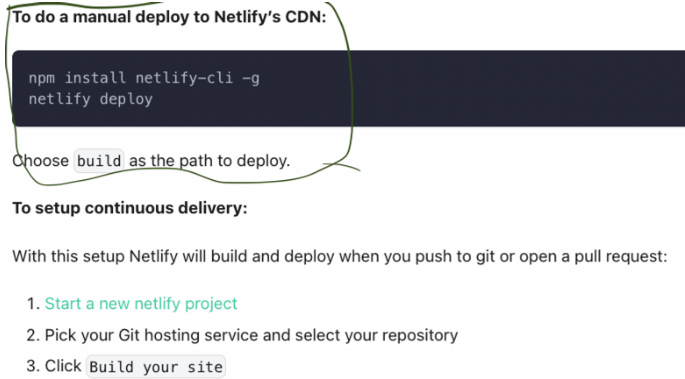
- 네모로 체크한 부분은 한 번 베포 목적이면 이렇게 하고
- git 허브에 연동하고 지속적인 베포가 목적이면
- To setup continuous delivery를 사용하면 된다.
- AWS 이미지 upload 참고자료
https://codegear.tistory.com/8

- AWS Access Key 발급받기
https://lannstark.tistory.com/66
ex) hwang - 관리자
    jinjin - 등록할 권한까지 있는 유저
    annann - 일반 사용자

    hwang(관리자)이라는 아이디의 상품 삭제 -> products에서는 삭제가 되었어도 관리자는 가지고 있어야한다. 그 이유는 소비자가 a라는 상품을 삭제해도 (주문 배송?)에는 들어가 있어야 하기 때문에 상품에 대한 정보를 가지고 있어야한다.

    jinjin, annann -> 상품 삭제 products와 내가 올린 판매사 상품 둘다 삭제
 usenavigate() hook use

 In EditProductDetail에서는
 상품 id가 있어야 그 상품에 대한 정보를 서버에서 가져올 수 있음.

 uselocation() hook use
 usenavigate에서 state값으로 product.id값을 가져와서 사용했다.
 useState를 객체 형태로 받아왔다.
객체를 수정하려면 아래 예제를 참고

ex)
const stock = prompt("재고 현황을 변경하시겠습니까?")
    setEditForm((prevState)=>{
        return { ...prevState, stock : stock}
    })