You signed in with another tab or window. Reload to refresh your session.You signed out in another tab or window. Reload to refresh your session.You switched accounts on another tab or window. Reload to refresh your session.Dismiss alert
Context7 MCP - Documentación Actualizada Para Cualquier Prompt
❌ Sin Context7
Los LLMs dependen de información desactualizada o genérica sobre las bibliotecas que utilizas. Obtienes:
❌ Ejemplos de código desactualizados y basados en datos de entrenamiento de hace un año
❌ APIs inventadas que ni siquiera existen
❌ Respuestas genéricas para versiones antiguas de paquetes
✅ Con Context7
El Context7 MCP obtiene documentación y ejemplos de código actualizados y específicos de la versión directamente desde la fuente, y los coloca directamente en tu prompt.
Añade use context7 a tu prompt en Cursor:
Crea un proyecto básico de Next.js con app router. use context7
Crea un script para eliminar las filas donde la ciudad es "" dadas las credenciales de PostgreSQL. use context7
Context7 obtiene ejemplos de código y documentación actualizados directamente en el contexto de tu LLM.
1️⃣ Escribe tu prompt de forma natural
2️⃣ Dile al LLM que use context7
3️⃣ Obtén respuestas de código que funcionan
Sin cambiar de pestaña, sin APIs inventadas que no existen, sin generaciones de código desactualizadas.
🛠️ Empezando
Requisitos
Node.js >= v18.0.0
Cursor, Windsurf, Claude Desktop u otro Cliente MCP
Instalando vía Smithery
Para instalar Context7 MCP Server para Claude Desktop automáticamente vía Smithery:
npx -y @smithery/cli install @upstash/context7-mcp --client claude
Instalar en Cursor
Ve a: Settings -> Cursor Settings -> MCP -> Add new global MCP server
Pegar la siguiente configuración en tu archivo ~/.cursor/mcp.json de Cursor es el metodo recomendado. Consulta la documentación de MCP de Cursor para más información.
](https://insiders.vscode.dev/redirect?url=vscode-insiders%3Amcp%2Finstall%3F%257B%2522name%2522%253A%2522context7%2522%252C%2522config%2522%253A%257B%2522command%2522%253A%2522npx%2522%252C%2522args%2522%253A%255B%2522-y%2522%252C%2522%2540upstash%252Fcontext7-mcp%2540latest%2522%255D%257D%257D)
Añade esto a tu archivo de configuración MCP de VS Code. Consulta la [documentación de VS Code MCP](https://code.visualstudio.com/docs/copilot/chat/mcp-servers) para más información.
```json
{
"servers": {
"Context7": {
"type": "stdio",
"command": "npx",
"args": ["-y", "@upstash/context7-mcp@latest"]
}
}
}
```
### Instalar en Claude Code
Ejecuta este comando. Consulta la [documentación de MCP de Claude Code](https://docs.anthropic.com/es/docs/claude-code/mcp) para más información.
```sh
claude mcp add context7 -- npx -y @upstash/context7-mcp@latest
```
### Instalar en Claude Desktop
Añade esto a tu archivo `claude_desktop_config.json` de Claude Desktop. Consulta la [documentación de MCP de Claude Desktop](https://modelcontextprotocol.io/quickstart/user) para más información.
```json
{
"mcpServers": {
"Context7": {
"command": "npx",
"args": ["-y", "@upstash/context7-mcp@latest"]
}
}
}
```
### Instalar en Copilot Coding Agent
Agrega la siguiente configuración a la sección `mcp` de tu archivo de configuración de Copilot Coding Agent (Repository->Settings->Copilot->Coding agent->MCP configuration):
```json
{
"mcpServers": {
"context7": {
"type": "http",
"url": "https://mcp.context7.com/mcp",
"tools": ["query-docs", "resolve-library-id"]
}
}
}
```
Para más información, consulta la [documentación oficial de GitHub](https://docs.github.com/en/enterprise-cloud@latest/copilot/how-tos/agents/copilot-coding-agent/extending-copilot-coding-agent-with-mcp).
### Instalar en Copilot CLI
1. Abre el archivo de configuración MCP de Copilot CLI. La ubicación es `~/.copilot/mcp-config.json` (donde `~` es tu directorio home).
2. Agrega lo siguiente al objeto `mcpServers` en tu archivo `mcp-config.json`:
```json
{
"mcpServers": {
"context7": {
"type": "http",
"url": "https://mcp.context7.com/mcp",
"headers": {
"CONTEXT7_API_KEY": "YOUR_API_KEY"
},
"tools": ["query-docs", "resolve-library-id"]
}
}
}
```
O, para un servidor local:
```json
{
"mcpServers": {
"context7": {
"type": "local",
"command": "npx",
"tools": ["query-docs", "resolve-library-id"],
"args": ["-y", "@upstash/context7-mcp", "--api-key", "YOUR_API_KEY"]
}
}
}
```
Si el archivo `mcp-config.json` no existe, créalo.
### Herramientas Disponibles
- `resolve-library-id`: Resuelve un nombre de una biblioteca general en un ID de biblioteca compatible con Context7.
- `query` (requerido): La pregunta o tarea del usuario (para ranking de relevancia)
- `libraryName` (requerido): El nombre de la biblioteca a buscar
- `query-docs`: Obtiene documentación para una biblioteca utilizando un ID de biblioteca compatible con Context7.
- `libraryId` (requerido): ID exacto compatible con Context7 (por ejemplo, `/mongodb/docs`, `/vercel/next.js`)
- `query` (requerido): La pregunta o tarea para obtener documentación relevante
## Desarrollo
Clona el proyecto e instala las dependencias:
```bash
pnpm i
```
Compila:
```bash
pnpm run build
```
### Ejemplo de Configuración Local
```json
{
"mcpServers": {
"context7": {
"command": "npx",
"args": ["tsx", "/ruta/a/la/carpeta/context7-mcp/src/index.ts"]
}
}
}
```
### Probando con MCP Inspector
```bash
npx -y @modelcontextprotocol/inspector npx @upstash/context7-mcp@latest
```
## Solución de Problemas
### ERR_MODULE_NOT_FOUND
Si ves este error, intenta usar `bunx` en lugar de `npx`.
```json
{
"mcpServers": {
"context7": {
"command": "bunx",
"args": ["-y", "@upstash/context7-mcp@latest"]
}
}
}
```
Esto a menudo resuelve problemas de resolución de módulos, especialmente en entornos donde `npx` no instala o resuelve paquetes correctamente.
### Errores del Cliente MCP
1. Intenta eliminar `@latest` del nombre del paquete.
2. Intenta usar `bunx` como alternativa.
3. Intenta usar `deno` como alternativa.
## Context7 en los Medios
- [Better Stack: "Free Tool Makes Cursor 10x Smarter"](https://youtu.be/52FC3qObp9E)
- [Cole Medin: "This is Hands Down the BEST MCP Server for AI Coding Assistants"](https://www.youtube.com/watch?v=G7gK8H6u7Rs)
- [Income stream surfers: "Context7 + SequentialThinking MCPs: Is This AGI?"](https://www.youtube.com/watch?v=-ggvzyLpK6o)
- [Julian Goldie SEO: "Context7: New MCP AI Agent Update"](https://www.youtube.com/watch?v=CTZm6fBYisc)
- [JeredBlu: "Context 7 MCP: Get Documentation Instantly + VS Code Setup"](https://www.youtube.com/watch?v=-ls0D-rtET4)
- [Income stream surfers: "Context7: The New MCP Server That Will CHANGE AI Coding"](https://www.youtube.com/watch?v=PS-2Azb-C3M)
## Historial de Estrellas
[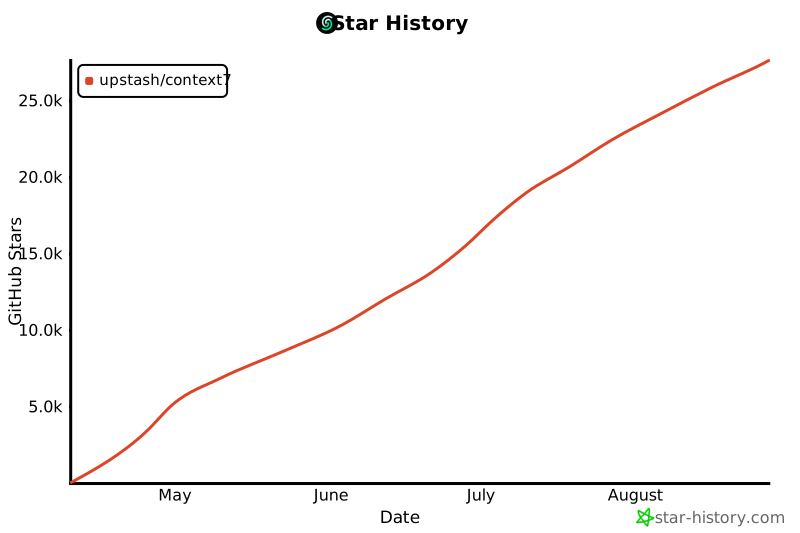](https://www.star-history.com/#upstash/context7&Date)
## Licencia
MIT


